Murmel

Hilfe

Erste Schritte, Anleitungen und die häufigsten Fragen. Bleibt etwas offen, schreib uns eine E-Mail.

Eine Idee aufnehmen

Erste Schritte

  1. Antippen und sprechen. Ein Tipp aufs Mikrofon startet die Aufnahme. Das geht auch über den Action Button, Siri, die Kurzbefehle oder die Apple Watch.
  2. Mitlesen. Das iPhone transkribiert, während du sprichst. Den Text siehst du live auf dem Bildschirm.
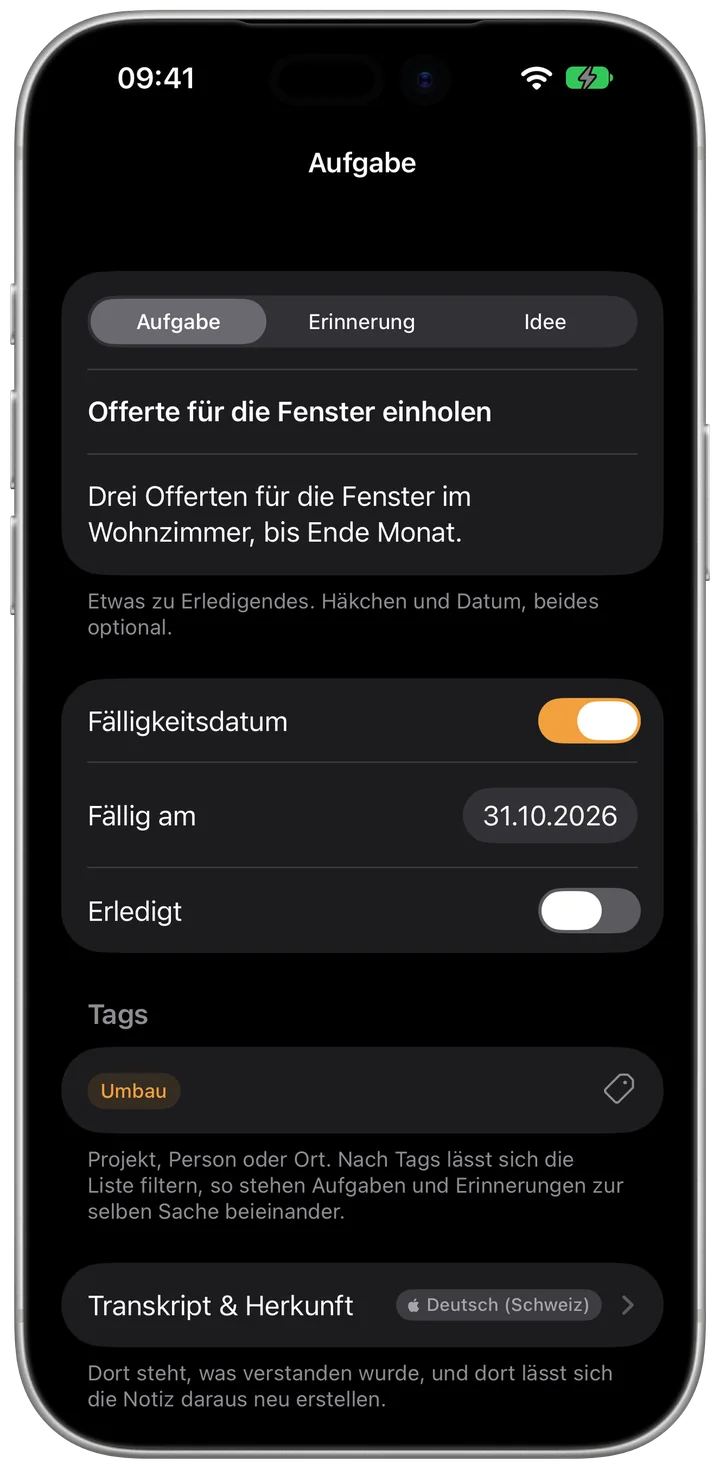
  3. Notiz bekommen. Apple Intelligence macht daraus eine Aufgabe, eine Erinnerung oder eine Idee mit Titel, Fälligkeit und Tags. Jedes Feld änderst du mit einem Tipp.

Anleitungen

Eine Idee aufnehmen

  1. Auf das Mikrofon tippen und sprechen. Mit „Sofort aufnehmen“ in den Einstellungen läuft die Aufnahme schon beim Öffnen der App.
  2. Der Live-Text zeigt, was das iPhone versteht.
  3. Zum Schluss auf den Stopp tippen. Murmel macht daraus eine Notiz.
  4. Willst du gleich die nächste Idee sprechen, tippe statt auf Stopp auf „Ablegen“. Die Aufnahme wird in der Liste fertig.

Die Notiz prüfen und sichern

  1. Nach dem Stopp zeigt Murmel die Notiz mit Titel, Kategorie, Fälligkeit und Tags.
  2. Stimmt alles, auf „Sichern“ tippen.
  3. Sonst auf „Bearbeiten“ tippen und die Felder ändern.
  4. Hat Murmel ein Wort falsch verstanden, korrigierst du es im Transkript der Notiz. Titel und Notiz lassen sich daraus neu erstellen.
Die Notiz prüfen und sichern

Mit Tags ordnen

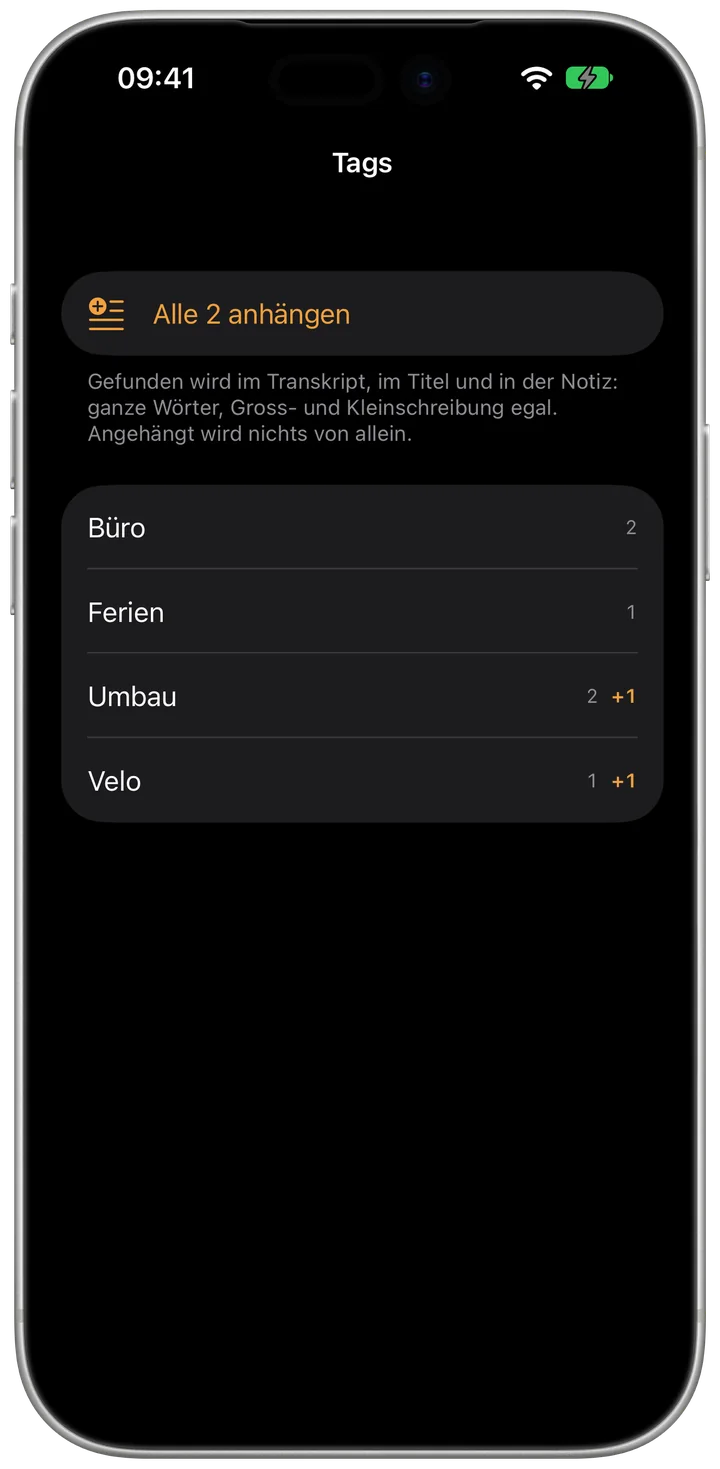
  1. In einer Notiz bei den Tags ein neues Tag eintippen und „Hinzufügen“ wählen.
  2. Unter Einstellungen > Tags siehst du alle Tags. Murmel schlägt vor, ein Tag an frühere Notizen anzuhängen, in denen das Wort vorkommt.
  3. In der Liste über den Filter nach Tag und Kategorie filtern.
Mit Tags ordnen

Von der Apple Watch aufnehmen

  1. Murmel auf der Uhr öffnen, über die Komplikation oder den Knopf im Kontrollzentrum.
  2. Sprechen und stoppen. Die Aufnahme geht ans iPhone und wird dort zur Notiz.
  3. Ist das iPhone ausser Reichweite, wartet die Aufnahme auf der Uhr. Unter „Übertragung“ siehst du, was wartet, und mit „Jetzt senden“ stösst du es an.

Mit Apple Erinnerungen abgleichen (Pro)

  1. In den Einstellungen unter Notizen „In Erinnerungen sichern“ einschalten und den Zugriff erlauben.
  2. Murmel legt je Kategorie eine Liste an: „Murmel Aufgaben“, „Murmel Erinnerungen“ und „Murmel Ideen“.
  3. Ein Häkchen gilt in beide Richtungen, in Murmel und in Erinnerungen.

Eigenen Server einrichten (Pro)

Mit Murmel Pro transkribiert statt des iPhones dein eigener Whisper-Server. Das lohnt sich bei Dialekt wie Schweizerdeutsch. Murmel spricht mit jedem Server, der die OpenAI-Schnittstelle für Transkripte anbietet, zum Beispiel speaches mit dem Modell faster-whisper-large-v3-turbo. Die Aufnahme geht nur an diesen Server, zusammen mit der Sprache, die du in Murmel gewählt hast.

  1. Auf einem Rechner mit Docker eine Datei compose.yaml wie unten anlegen. Daneben eine Datei .env mit einer Zeile API_KEY= und einem langen Zufallswert, etwa aus „openssl rand -hex 32“.
  2. Mit „docker compose up -d“ starten. Das Modell einmal laden: curl -X POST -H "Authorization: Bearer DEIN_API_KEY" http://localhost:8000/v1/models/deepdml/faster-whisper-large-v3-turbo-ct2
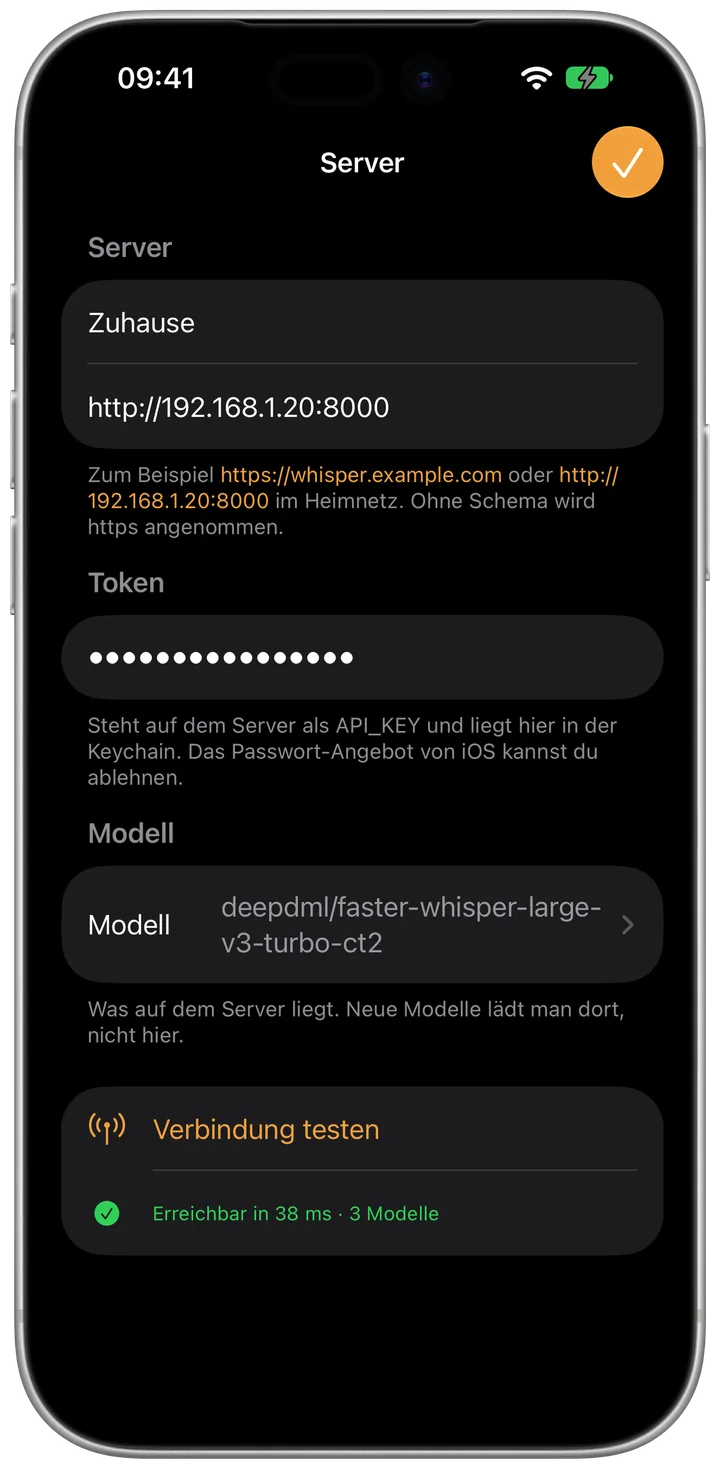
  3. In Murmel unter Einstellungen > Eigener Server auf „Server hinzufügen“ tippen. Name, Adresse und als Token den Wert von API_KEY eintragen, dann das Modell wählen und sichern.
  4. Unter Einstellungen > Aufnahme > Transkribieren den Server wählen.
  5. Im Heimnetz trägst du die LAN-Adresse des Rechners ein, zum Beispiel http://192.168.1.20:8000. Soll der Server auch unterwegs erreichbar sein, braucht er eine https-Adresse, etwa über einen Cloudflare-Tunnel oder einen Reverse Proxy. Dann steht in Murmel zum Beispiel https://whisper.example.com.
  6. Der Rechner sollte 4 Kerne mit AVX2 und 8 GB Arbeitsspeicher haben. Lehnt Murmel das Token ab, stimmen API_KEY und das Token in der App nicht überein. Zeigt Murmel kein Modell, ist das Modell auf dem Server noch nicht geladen.
services:
  speaches:
    image: ghcr.io/speaches-ai/speaches:latest-cpu
    restart: unless-stopped
    environment:
      API_KEY: ${API_KEY}
      WHISPER__TTL: "-1"
    ports:
      - "8000:8000"
    volumes:
      - hf-hub-cache:/home/ubuntu/.cache/huggingface/hub
volumes:
  hf-hub-cache:

Eigenen Server einrichten (Pro)

Häufige Fragen

Brauche ich ein Konto?

Nein. Murmel kennt keine Anmeldung, keine E-Mail-Adresse und kein Passwort. Ob du Pro gekauft hast, weiss der App Store.

Was ist gratis?

Aufnehmen ohne Grenze, das Transkript, Apple Intelligence, die Warteschlange, die Apple Watch sowie Kurzbefehle, Siri und der Action Button. Murmel Pro schaltet den eigenen Server und den Abgleich mit Apple Erinnerungen frei.

Funktioniert Murmel ohne Internet?

Ja. Transkript und Apple Intelligence laufen auf dem iPhone. Das Sprachpaket für deine Sprache lädt iOS einmal herunter. Nur ein eigener Server im Internet braucht eine Verbindung.

Mein iPhone hat kein Apple Intelligence.

Dann ordnen einfache Regeln die Notiz ein. Aufnehmen und Transkript funktionieren genau gleich.

In welchen Sprachen versteht mich Murmel?

In den Sprachen, die Apples Spracherkennung auf deinem iPhone anbietet. Du wählst sie unter Einstellungen > Aufnahme > Sprache. Für Dialekt wie Schweizerdeutsch ist ein eigener Server mit Whisper genauer.

Die Aufnahme von der Uhr ist nicht angekommen.

Die Uhr behält die Aufnahme, bis das iPhone wieder in Reichweite ist, und überträgt sie dann von selbst. Mit „Jetzt senden“ auf der Uhr stösst du die Übertragung an.

Wie funktioniert der Abgleich mit Apple Erinnerungen?

Mit Murmel Pro schaltest du unter Einstellungen „In Erinnerungen sichern“ ein. Murmel legt je Kategorie eine Liste an: „Murmel Aufgaben“, „Murmel Erinnerungen“ und „Murmel Ideen“. Hakst du dort ab, ist die Notiz auch in Murmel erledigt, und umgekehrt.

Der Server ist nicht erreichbar. Was passiert mit der Aufnahme?

Sie wartet in der Liste und wird zur Notiz, sobald der Server wieder antwortet. Mit „Jetzt auf dem iPhone transkribieren“ geht es sofort auf dem Gerät.

Wie lösche ich alles?

Einzelne Notizen löschst du in der Liste, die Aufnahme wird mitgelöscht. Löschst du die App, sind Aufnahmen, Notizen, Einstellungen und das Server-Token weg. Was in Apple Erinnerungen liegt, löschst du in der Erinnerungen-App.

Käufe wiederherstellen

Murmel Pro gilt auf jedem Gerät mit derselben Apple-ID und über die Familienfreigabe. Fehlt Pro auf einem Gerät, tippe in Einstellungen > Murmel Pro auf „Käufe wiederherstellen“.

Kontakt

Fragen, Fehler, Wünsche: schreib uns. Nenn dabei die Version aus Einstellungen > Über.

murmel@bognar.net