Murmel

說了,就記下。

說出你的想法,Murmel 幫你整理成筆記:標題、類別、到期時間和標籤。

在 App Store 下載免費,適用於 iPhone 和 Apple Watch
說了,就記下。 儘管說,文字即時跟上
在手錶上錄音

Apple Intelligence 自動分類

標題、到期和標籤,從話裡來

我應該在月底前替客廳的窗戶拿三份報價。

任務

取得窗戶報價

客廳窗戶要拿三份報價,月底前。

11月7日星期六

裝修

要完成的事。勾選框和日期都可有可無。

  1. 點一下,然後說

    點一下麥克風就會開始錄音。也可以透過動作按鈕、Siri、捷徑或 Apple Watch 開始。

  2. 同步看到文字

    你說話的同時,iPhone 就在轉錄。文字即時顯示在螢幕上。

  3. 得到筆記

    Apple Intelligence 會整理成任務、提醒或想法,附標題、到期時間和標籤。每個欄位點一下就能修改。
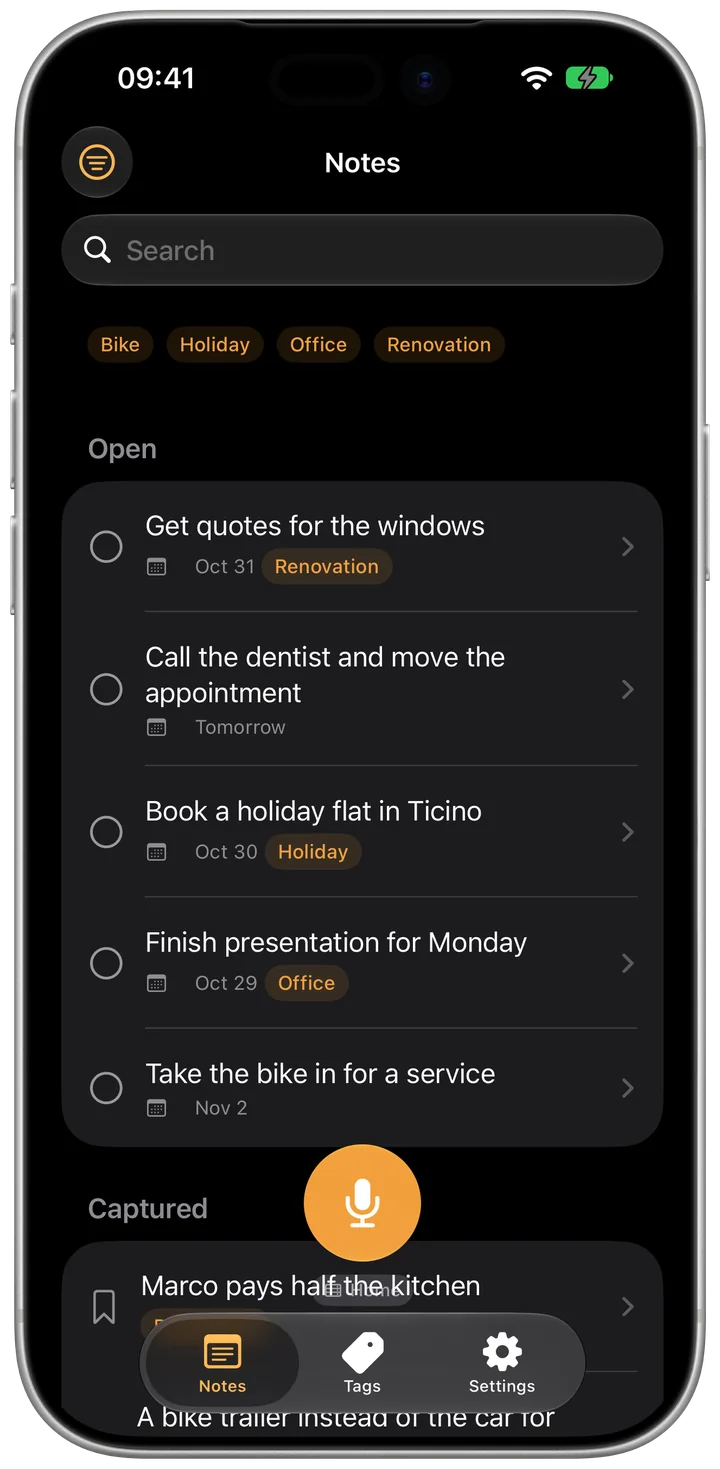
一切都在同一處: 任務、提醒和想法

一切都在同一處

任務、提醒和想法

  • 任務要完成的事。勾選框和日期都可有可無。
  • 提醒日後查閱用的內容。沒有勾選框,沒有日期,但有標籤。
  • 想法一個念頭,記下就好。沒有勾選框,沒有日期。

會動腦的標籤

Murmel 在舊筆記裡也找得到

  • 標籤代表一個專案、一個人或一個地點
  • 錄音時 Murmel 會自動加上已有的標籤
  • 新標籤可以加到以前的筆記上
  • 可以依標籤和類別篩選列表
每個欄位,點一下就改: 類別、到期時間、標籤和逐字稿

手腕上也行

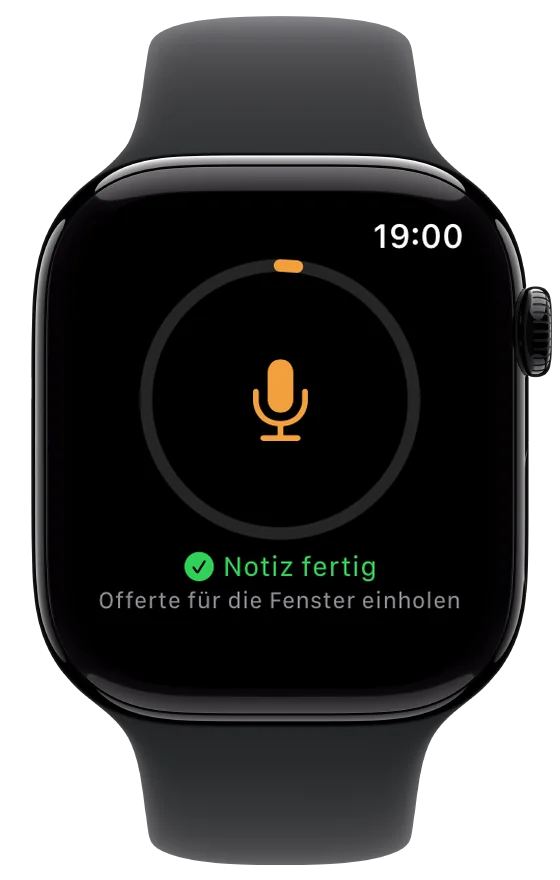
在手錶上錄音
在手錶上錄音點一下複雜功能,說話,完成。
筆記已完成
筆記已完成iPhone 會告訴你它變成了什麼。
  • 手錶 App、複雜功能和控制中心按鈕
  • iPhone 不在範圍內時,錄音會在手錶上等待
  • iPhone 回來後,錄音會立即傳過去
Pro:自己的 Whisper 伺服器: 方言更準,在家出門都行

Pro:自己的 Whisper 伺服器

方言更準,在家出門都行

Pro:同步 Apple 提醒事項

這邊勾掉,那邊也勾掉

Murmel Pro,一次性購買

  • 自己的 Whisper 伺服器:對瑞士德語等方言轉錄更準確,可在家用網路中使用,也可透過網際網路連線
  • 與 Apple 提醒事項同步:每個類別一個列表,勾選狀態雙向同步
  • 透過家人共享,家人也能使用

Murmel 能做什麼

所有功能一覽。

錄音

  • 點一下麥克風,立即開始錄音
  • 動作按鈕、Siri、捷徑和 App 圖像上的快速選單
  • 說話時顯示即時文字,可以關閉
  • 把錄音放進佇列,馬上說下一個想法
  • 錄音數量和長度不受限制

轉錄

  • 在 iPhone 上使用 Apple 語音辨識,支援多種語言
  • 在設定中選擇語言
  • 在逐字稿中修正聽錯的詞
  • 之後 Murmel 會重新產生標題和筆記

分類

  • Apple Intelligence 辨識任務、提醒或想法
  • 從你說的話中整理出標題、筆記和到期時間
  • 沒有 Apple Intelligence 時,由簡單規則分類
  • 為筆記撰寫自己的指示,並用範例預覽效果

外觀

  • 淺色、深色或跟隨系統
  • 自選強調色
  • 適合 OLED 螢幕的純黑
  • iPhone Duo:展開是大畫面,闔上後重要內容都在外螢幕上。

常見問題

所有指南和問題
我需要帳號嗎?
不需要。Murmel 沒有登入,不需要電子郵件地址,也不需要密碼。你是否購買了 Pro,由 App Store 記錄。
哪些是免費的?
不限次數的錄音、轉錄、Apple Intelligence、佇列、Apple Watch,以及捷徑、Siri 和動作按鈕。Murmel Pro 會解鎖自己的伺服器以及與 Apple 提醒事項的同步。
沒有網路時 Murmel 能用嗎?
可以。轉錄和 Apple Intelligence 都在 iPhone 上執行。你所用語言的語音套件由 iOS 下載一次。只有透過網際網路連線的自己的伺服器才需要網路。
我的 iPhone 沒有 Apple Intelligence。
那就由簡單規則替筆記分類。錄音和轉錄的效果完全一樣。